如果您想增强 PC 的连接性和性能,探索PCIe 扩展背板是一个明智之举。这些扩展卡可以提供更多端口、更高的速度,并支持高级存储解决方案。有了 FANBLACK PCIe 转 USB 3.2 Gen 2 卡和华硕 Hyper M.2等选项,有很多值得考虑的地方。让我们仔细看看那些可以彻底改变您电脑配置的首选。
FANBLACK PCIe 转 USB 3.2 Gen 2 卡(7 个 USB 端口)

如果您想扩展 PC 的连接选项,FANBLACK PCIe 转 USB 3.2 Gen 2 卡是您的理想之选,尤其适合需要多个 USB 端口的用户。它拥有7 个外部端口(4 个 USB Type-A 端口和 3 个 USB Type-C 端口),可轻松连接键盘、鼠标和外部驱动器。这款卡可提供高达 20Gbps 的惊人数据传输速度,确保您的设备高效运行。它兼容各种 Windows 和 Mac 系统,并且通过 PCI Express 插槽轻松安装。此外,您还可以获得全天候技术支持,使其成为您设备可靠的补充。
最适合:需要通过多个端口扩展 PC 的 USB 连接以连接各种设备的用户。
优点:
- 提供 7 个外部 USB 端口,包括 4 个 Type-A 和 3 个 Type-C,可实现多种连接。
- 提供高达 20Gbps 的高数据传输速度,实现高效的性能。
- 通过 PCI Express 插槽轻松安装,并附带技术支持。
缺点:
- 不支持PD快速充电或视频信号传输。
- 需要安装 Windows XP/Vista/7 Server 的驱动程序,这对某些用户来说可能不方便。
- 5V/12A的最大供电能力有限,可能无法满足大功率设备的需求。
ELUTENG PCIe USB 3.0 卡 – 7 端口扩展卡

对于需要轻松高效地扩展 USB 连接的用户来说,ELUTENG PCIe USB 3.0 卡是理想之选。它拥有七个端口,可让您快速访问文件,并以高达 5Gbps 的速度无缝传输高清电影、照片和音乐。此卡无需外部电源,每个端口均配备独立电源模块,确保稳定性。它兼容各种 PCI-E 插槽,并兼容 Windows 11/10/8/7/XP/Linux 系统,但 Mac 用户可能需要另寻其他选择。此外,每个接口均独立运行,因此连接多个设备时不会出现性能下降的情况。
最适合:寻求可靠、高效的解决方案以扩展其 PC 上的 USB 连接而无需外部电源的用户。
优点:
- 采用 USB 3.0 技术实现高速数据传输,速度高达 5Gbps。
- 七个独立端口,确保最佳性能,且设备之间无干扰。
- 与各种 PCI-E 插槽和操作系统广泛兼容,包括 Windows 和 Linux。
缺点:
- 与 Mac 系统不兼容,限制 Mac 用户的使用。
- 需要为旧版 Windows(XP 和 7)安装驱动程序,这对某些用户来说可能不方便。
- 与 PS3 和 PS4 等游戏机不兼容,限制了寻求 USB 扩展的游戏玩家的使用。
6端口USB PCIe扩展卡

对于希望扩展连接选项的用户,6 端口USB PCIe 卡是理想之选。它配备 2 个 USB Type A 端口、2 个 USB C 端口等,为您的设备提供多样化的连接。它兼容 PCIe 3.0/2.0 主板和各种 Windows 版本,提供高达 5Gbps 的数据传输速度,比 USB 2.0 快十倍。安装简便,无需额外电源适配器。此外,每个接口都配有保险丝,提供过流保护,确保您的设备安全。这款卡拥有 4.4 星的稳定客户评价,是您设备可靠的补充。
最适合:希望通过多个 USB 端口增强计算机与各种设备的连接的用户。
优点:
- 支持高达 5Gbps 的高速数据传输速率,比 USB 2.0 快得多。
- 安装过程简单,无需额外的电源适配器。
- 每个连接器都有单独的过流和短路保护,确保设备安全。
缺点:
- 与 PCIe 1.0 主板或 Mac 系统不兼容。
- 旧版 Windows(XP/Vista/2008/7)需要安装驱动程序。
- 总共限制为 6 个端口,对于拥有许多 USB 设备的用户来说可能不够用。
Sinefine PCIe 转 USB 3.0 扩展卡(7 个 USB 端口)

您的设备需要更多USB 端口吗?Sinefine PCIe 转USB 3.0 扩展卡提供七个端口(四个 Type-A 和三个 Type-C),非常适合连接键盘、鼠标、外置硬盘、打印机等设备。总带宽高达 10Gbps,让您尽享快速数据传输,但实际速度可能因设备而异。安装简便,直接通过 PCIe 接口供电,无需额外电源。它兼容 Windows 7/8/10/11 和 Linux,功能多样。此外,它还配备短路保护和240 天质保,值得信赖。升级您的设备,保持连接!
最适合:需要为多个设备(包括键盘、鼠标、外部驱动器和打印机)提供额外 USB 端口的用户。
优点:
- 总共提供七个 USB 端口(4 个 Type-A 和 3 个 Type-C),实现多种连接。
- 高达 10Gbps 的高数据传输速度,确保高效的性能。
- 安装过程简单,直接由 PCIe 接口供电,无需额外的电源。
缺点:
- 需要安装 Windows 7 驱动程序;没有驱动程序则不支持 Windows XP/Vista/Server。
- 带宽在某些端口之间共享,当连接多个设备时可能会限制速度。
- 实际传输速度可能因所连接设备的设置而异。
Sinefine 4 端口 USB PCIE 卡(PCIe USB 3.0 扩展卡)

Sinefine 4 端口 USB PCIe 卡为您的桌面设置增添多功能性,非常适合需要多个高速 USB 连接的用户。它配备两个 USB A 端口和两个 Type C 端口,让您享受高达 5Gbps 的数据传输速度。无需外部电源适配器,因为它可以直接通过 PCIe 插槽为高需求设备提供充足的电力。安装非常简单——只需关闭电脑,将卡插入空闲的 PCIe 插槽并固定即可。它兼容各种操作系统,是轻松扩展 USB 连接的可靠选择。
最适合:希望通过多个高速端口为各种设备增强台式机 USB 连接的用户。
优点:
- 高达 5Gbps 的高速数据传输,实现高效的文件传输。
- 无需外部电源适配器,简化安装并减少电缆混乱。
- 与各种操作系统广泛兼容,包括 Windows 和 Linux。
缺点:
- 仅限于台式电脑,不适用于笔记本电脑或其他没有 PCIe 插槽的设备。
- 旧系统可能需要安装驱动程序,这对某些用户来说可能很麻烦。
- 对于窄槽,安装可能需要进行微小的修改,这可能会很麻烦。
台式电脑USB PCIE 5端口扩展卡

如果您的台式电脑 USB 端口有限,那么5 端口 USB PCIE 扩展卡将是您的理想之选。这款 PCI Express 扩展卡新增三个 USB-C 端口和两个 USB-A 端口,让您轻松连接设备。凭借SuperSpeed USB 3.0接口,您将享受高达 5Gbps 的数据传输速率,比 USB 2.0 快十倍。它兼容 Windows 10/8/7 以及 Mac OS 10.8.2 及更高版本,安装简便。此外,每个端口均配备独立保护,让您安心连接。它仅重 3.84 盎司,是您解决连接难题的紧凑型解决方案。
最适合:台式电脑上 USB 端口有限但需要高效连接多个设备的用户。
优点:
- SuperSpeed USB 3.0 功能提供高达 5Gbps 的数据传输速率,与旧 USB 标准相比性能显著提高。
- 安装过程简单,支持 Windows 10 和 Mac OS 的即插即用,对于非技术人员来说也很方便。
- 每个端口的独立过流保护可确保连接多个设备时的安全。
缺点:
- Windows 7/XP 用户需要驱动程序,这可能会使使用旧操作系统的用户的安装变得复杂。
- 仅限于 PCIe x1 至 x16 插槽,这可能会限制与某些 PC 配置的兼容性。
- 无需额外的电源,这可能会在连接耗电设备时限制性能。
PCI-E转USB 3.0 7端口扩展卡
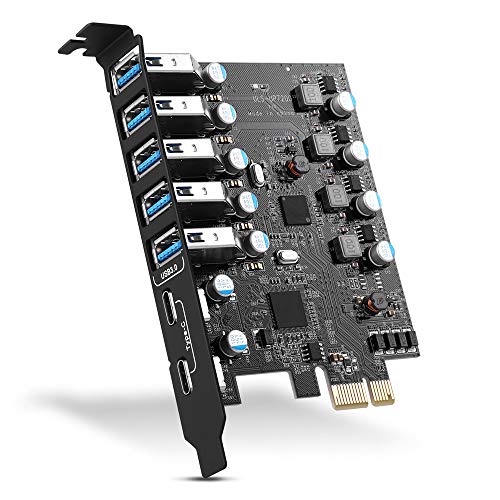
对于需要为台式电脑提供丰富连接选项的用户来说,这款 PCI-E 转USB 3.0 7 端口扩展卡是理想之选。它配备两个 USB-C 端口和五个 Type-A 端口,可轻松连接多种设备,例如外置硬盘、打印机和游戏控制器。它支持高达 5Gbps 的闪电般传输速率,非常适合快速传输高清视频和文件。此卡兼容各种主板和操作系统,安装简便。此外,它还提供2 年保修和全天候支持,您可以放心,这款扩展卡将为您的设备带来可靠的提升。
最适合:寻找多功能扩展卡以将多个 USB 设备连接到台式电脑的用户。
优点:
- 支持多达 7 个 USB 3.0 端口,可与各种设备进行广泛的连接。
- 高达 5Gbps 的高传输速率,确保大文件和高清视频的快速数据传输。
- 与不同的操作系统和主板广泛兼容,使安装变得简单。
缺点:
- Windows 10 之前的 Windows 版本需要安装驱动程序,这对某些用户来说可能不方便。
- 仅限于 PCIe 插槽,这意味着使用较旧主板接口的用户可能无法使用该卡。
- 根据所连接设备的设置,速度可能会有所不同,这可能会影响性能预期。
4端口USB 3.0 PCI Express扩展卡

对于需要多个高速连接的用户,FS-U4-Pro PCIe X1 扩展卡凭借其四个 USB 3.0 端口脱颖而出,可提供高达 5Gbps 的数据传输速度。该扩展卡专为各种 Windows 平台设计,可与 VR 系统和工业相机等高功耗设备无缝协作。得益于其内置的 FebSmart 自供电技术,您无需额外电源。安装非常简单,因为它适用于大多数现代系统,即插即用。凭借强大的安全功能和良好的客户评价,这款扩展卡是增强 PC 连接性的可靠之选。
最适合:需要为 VR 系统、工业相机和其他高功耗外围设备等设备提供多个高速 USB 连接的用户。
优点:
- 易于安装,即插即用,适用于大多数现代 Windows 系统。
- 内置自供电技术无需额外的电源。
- 强大的安全功能包括用于设备保护的电子保险丝和稳定电容器。
缺点:
- 与 MAC OS X 不兼容,限制 Mac 用户的使用。
- 需要为旧版本的 Windows 安装驱动程序,这可能会使设置变得复杂。
- 仅限全高支架,不适合低调或纤薄的电脑。
华硕 Hyper M.2 PCIe 扩展卡 V2
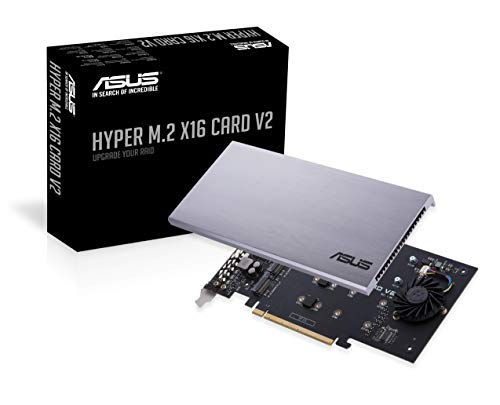
华硕 Hyper M.2 PCIe 扩展卡 V2 专为追求极致存储性能的发烧友和专业人士打造,其出色之处在于支持四个NVMe M.2 硬盘。凭借高达 128 Gbps 的传输速度,这款扩展卡可显著提升系统性能。它兼容英特尔 VROC 和 AMD Ryzen Threadripper,支持 NVMe RAID,并可无缝接入 PCI Express 3.0 x16、x8 和 x16 插槽。此外,其创新的两相供电解决方案可提供高达 14W 的输出功率,而时尚的散热器和集成式鼓风式风扇则可有效控制温度,防止在高强度任务中出现卡顿。
最适合:希望通过多个 NVMe M.2 驱动器最大化存储能力并提高系统性能的爱好者和专业人士。
优点:
- 高传输速度:支持高达 128 Gbps 的数据传输速度,显著提升整体系统性能。
- 多驱动器支持:允许添加四个 NVMe M.2 驱动器,提供广泛的存储选项。
- 有效冷却:具有时尚的散热器和集成的鼓风机式风扇,可防止节流并保持最佳温度。
缺点:
- PCIe 插槽要求:需要 PCI Express 3.0 x16 插槽,但并非所有主板上都有该插槽。
- 有限的兼容性:虽然与 Intel VROC 和 AMD Ryzen Threadripper 兼容,但它可能不适用于所有系统或配置。
- 功耗:两相电源解决方案虽然可以提高性能,但功耗高达 14W,这可能会影响某些设置中的整体功耗。
适用于台式电脑的 2 端口 USB 3.0 PCI Express 扩展卡

如果您想增强台式机的连接性能,FS-U2S-Pro 双端口USB 3.0 PCI Express 扩展卡是您的理想之选。此卡新增两个 USB-A 端口,支持高达 5Gbps 的数据传输速度,非常适合 VR 系统和外置硬盘等高要求设备。它兼容 Windows、Mac 和 Linux,支持大多数系统的即插即用安装。其内置自供电技术,无需额外电源。此外,它适用于各种 PCIe 插槽,确保在任何配置下都能灵活切换。升级您的台式机,使用这款可靠的扩展卡享受无缝连接。
最适合:希望使用高速 USB 端口扩展其桌面连接外围设备和存储设备的用户。
优点:
- 支持高达 5Gbps 的高速数据传输,非常适合要求苛刻的设备。
- 即插即用安装兼容大多数现代操作系统,简化设置。
- 由于内置自供电技术,无需额外的电源。
缺点:
- Windows XP、Vista 和 7 等旧操作系统需要安装驱动程序。
- 超薄型 PC 用户必须手动切换到低调支架,这可能需要额外的努力。
- 仅限于两个 USB-A 端口,对于拥有多台设备的用户来说可能不够用。
选择 PC PCIe 扩展背板时需要考虑的因素
选择PCIe 扩展背板时,需要考虑几个关键因素。首先要考虑与主板的兼容性,因为并非所有背板都适合所有配置。然后,考虑端口数量和数据传输速度,以确保它们满足您的需求,同时还要考虑电源要求和安装便捷性。
与主板的兼容性
为您的 PC选择合适的PCIe 扩展背板取决于是否与主板兼容。首先,请检查背板是否支持主板的芯片组和版本,因为不兼容可能会导致性能问题,甚至无法正常工作。确保背板符合PCIe 标准(通常为 3.0 或 2.0),并支持必要的插槽尺寸,例如 x1、x4、x8 或 x16。此外,还要考虑主板的通道可用性;带宽更高的设备需要更多通道才能达到峰值速度。最后,请确保您的电源能够充分支持扩展卡,以保持稳定运行。这种对细节的关注将帮助您避免后续问题,并最大限度地提高 PC 的性能。
端口数量
PCIe 扩展背板上的端口数量会极大地影响系统的连接选项。您会发现各种型号的端口数量从 2 到 7 个不等,每种型号都为连接设备提供了不同程度的灵活性。如果您选择带有 7 个端口的背板,则可以同时连接多个外围设备,例如键盘、鼠标和外部驱动器。但是,请记住,由于带宽可能在端口之间共享,因此并非所有端口都能同时以峰值速度运行。请寻找包含USB Type-C 和 Type-A 端口的选项,以兼容新旧设备。选择具有足够独立端口的背板有助于避免性能瓶颈,确保每个连接的设备高效运行。
数据传输速度
为您的 PC 选择PCIe 扩展背板时,数据传输速度至关重要。不同的 PCIe 扩展卡提供不同的速度;例如,USB 3.0 卡最高可达 5Gbps,而 USB 3.2 Gen 2 卡则可能达到 20Gbps。需要注意的是,每个 USB 端口的带宽容量可能不同,并且在连接多个设备时,端口之间共享带宽可能会限制速度。您体验到的实际速度可能取决于设备类型、线缆质量和系统的整体性能。请务必检查扩展卡支持的最大传输速率和端口配置,以验证其与您的设备的兼容性,从而获得最佳性能。
电源要求
选择PCIe 扩展背板时,了解电源要求对于确保理想性能至关重要。许多 PCIe 扩展卡直接从PCIe 插槽供电,简化了安装,因为它们通常不需要外部电源。但是,请注意,USB PCIe 卡的最大输出功率范围为 5V/2A 至 5V/12A,具体取决于其设计和端口。对于高功率设备,请确保您的扩展卡能够提供足够的电力,因为有些扩展卡可能缺乏快速充电功能。此外,还要考虑功率分配;有些卡会在多个端口之间共享带宽,从而影响数据传输速率。最后,请检查主板的总供电能力,以避免连接多个设备时出现过载。
安装简便
如果您考虑安装的简易性,那么选择PCIe 扩展背板会很简单。首先,请确认扩展卡是否与主板的 PCIe 插槽兼容,无论是 x1、x4、x8 还是 x16。大多数安装都需要您关闭计算机电源,取下机箱盖,然后将卡牢固地插入空的 PCIe 插槽。幸运的是,大多数扩展卡直接从 PCIe 接口获取电源,因此您不需要额外的电源。检查卡是否附带用户手册或安装指南以获取详细说明。最后,请记住,虽然较新的系统通常支持即插即用,但较旧的操作系统可能需要您安装驱动程序才能获得完整功能。
安全功能
在选择 PCIe 扩展背板时,虽然人们可能倾向于只关注性能规格,但安全功能对于保护您的组件也同样重要。选择过流保护功能,以防止过大电流损坏您的设备。短路保护是另一项关键功能,它确保在发生故障时电路能够中断,从而保护您的主板和其他组件。一些背板包含固态电容器和电子安全保险丝,以保持稳定的电压并防止电压尖峰。每个接口的独立保险有助于确保一个端口的故障不会影响其他端口。最后,有效的散热机制(例如集成散热器或风扇)可以防止过热,并为连接的设备保持理想的工作温度。
价格和保修选项
考虑价格和保修选项对于为您的 PC 做出明智的 PCIe 扩展背板选择至关重要。价格差异很大,经济实惠的型号起价约为 20 美元,而高端型号则超过 100 美元。根据预算评估您所需的功能至关重要。保修选项也起着重要作用;许多制造商提供一年到数年的有限保修,以确保产品的可靠性。寻找允许在特定期限内(通常为 30 天)更换或退款的退货政策。此外,请查看客户评论和评分,以了解产品的价值和性能。请记住,可能需要支付运费或补货费,尤其是在退货是由于产品规格错误或沟通不畅造成的。